
Centro assistenza
Trova qui le risposte a tutte le tue domande.
Introduzione
Introduzione
Introduzione a ID Pop
ID Pop è un widget che può trasformare la tua attività. In parole semplici, ID Pop è uno strumento che ti permette di pubblicare video online e creare collegamenti personalizzati con i tuoi clienti.
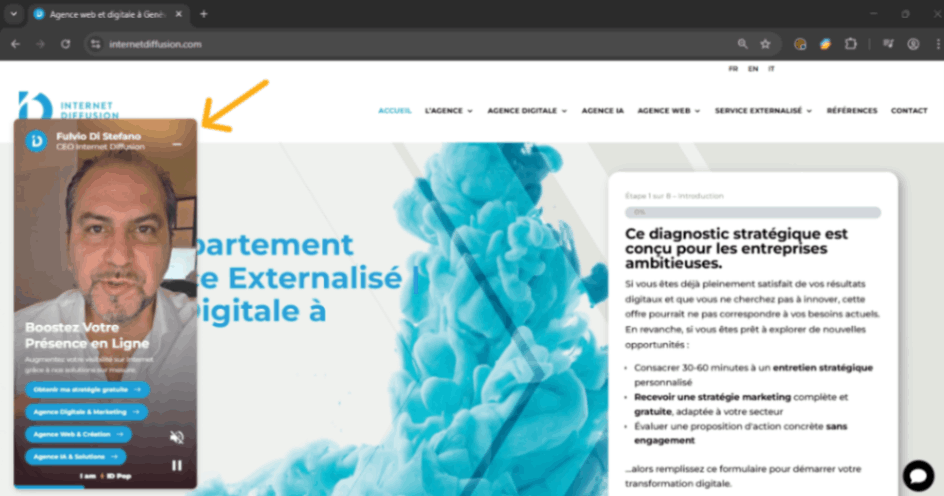
Grâce à notre widget vidéo, vous pouvez présenter vos produits, proposer des solutions ou simplement saluer 👋 les visiteurs de votre site web. Et ce n'est que le début !
Appel à l'action
Grâce à sa fonctionnalité d'appel à l'action (CTA), notre widget ne se contente pas de lire des vidéos. Il vous permet de collecter des adresses e-mail 📧, de planifier des réunions 📆, de rediriger les utilisateurs vers d'autres URL 🔗, ou même de fermer le widget lui-même.
Pourquoi en avez-vous besoin ?
En intégrant un widget ID Pop à votre site, vous offrez une expérience client plus interactive et captivante. Que vous soyez une entreprise de produits présentant vos nouveautés ou une société de services cherchant à augmenter votre nombre de rendez-vous, ID Pop est l'outil indispensable dont vous ignoriez l'existence !
Restez à l'écoute, car nous allons explorer plus en détail comment utiliser toutes les fonctionnalités exceptionnelles de ID Pop 🚀.
N'oubliez pas : les clients satisfaits sont les meilleurs clients !
Téléchargement d'une vidéo
Voici comment procéder :
Étape 1
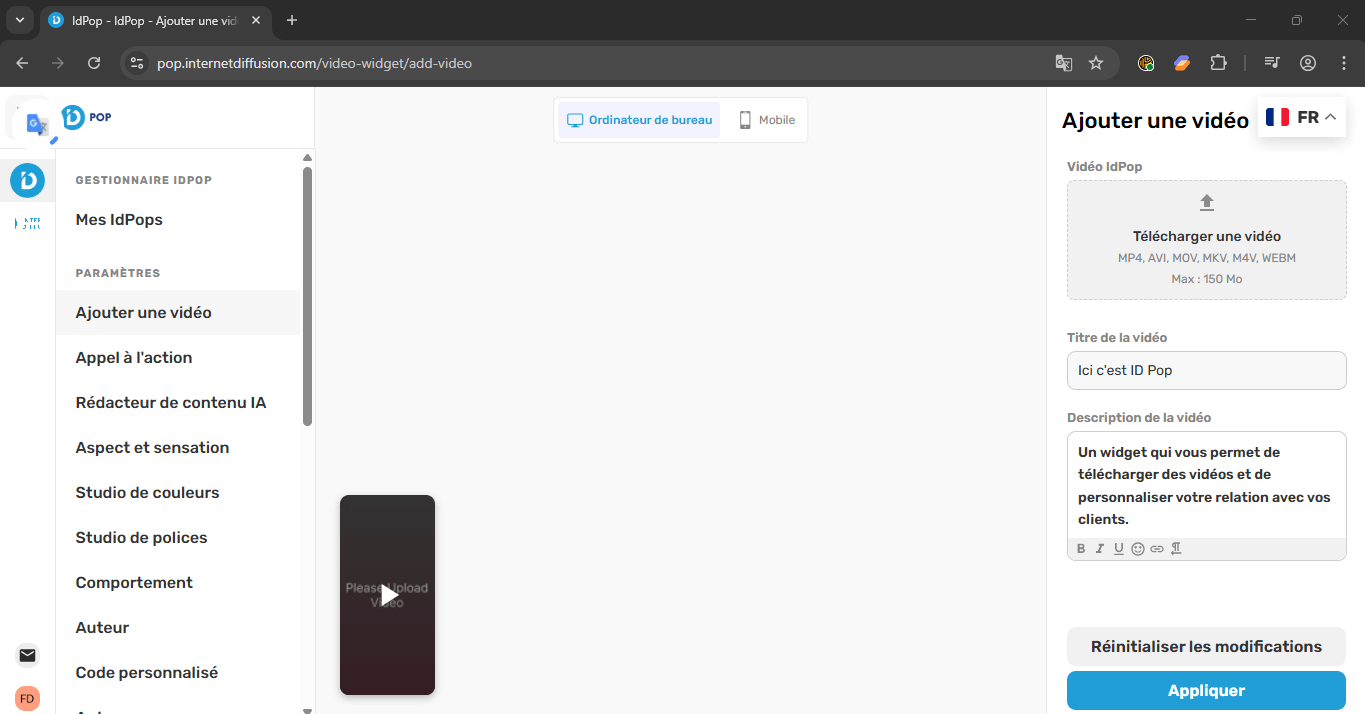
Étape 2
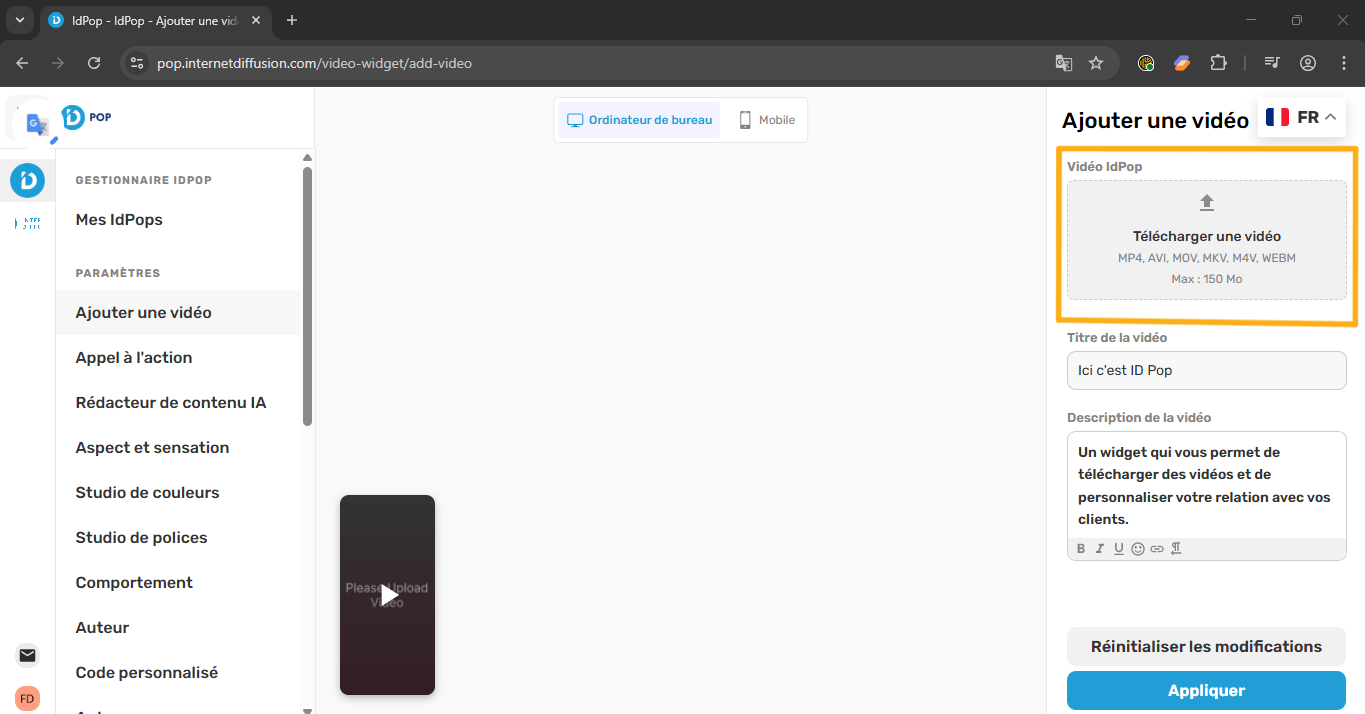
Étape 3
Veuillez patienter jusqu'à la fin du processus. Nous ferons notre possible pour vous satisfaire au plus vite, promis ! ⌛
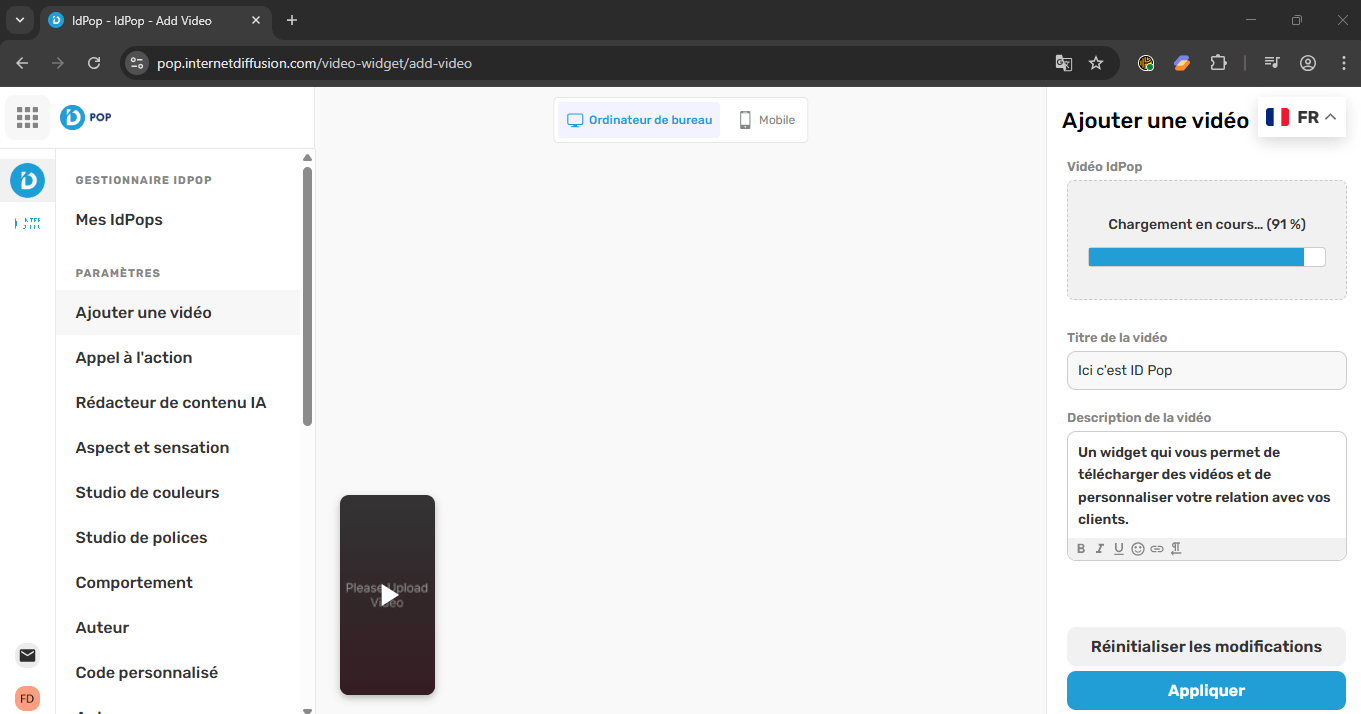
Étape 4
J'ai hâte de voir tes superbes vidéos sur ID Pop ! 🌟
Ajouter un CTA
Aggiungi un CTA
I CTA sono molto semplici da capire. Un CTA può essere un pulsante o un campo di testo.
Con l'albero CTA, puoi creare percorsi e funnel di conversione per guidare gli utenti attraverso diversi percorsi.
Passaggio 1: Accedi alla pagina Aggiungi un CTA
- Apri questa pagina: Pagina CTA.
- Vedrai l'albero CTA sulla destra.
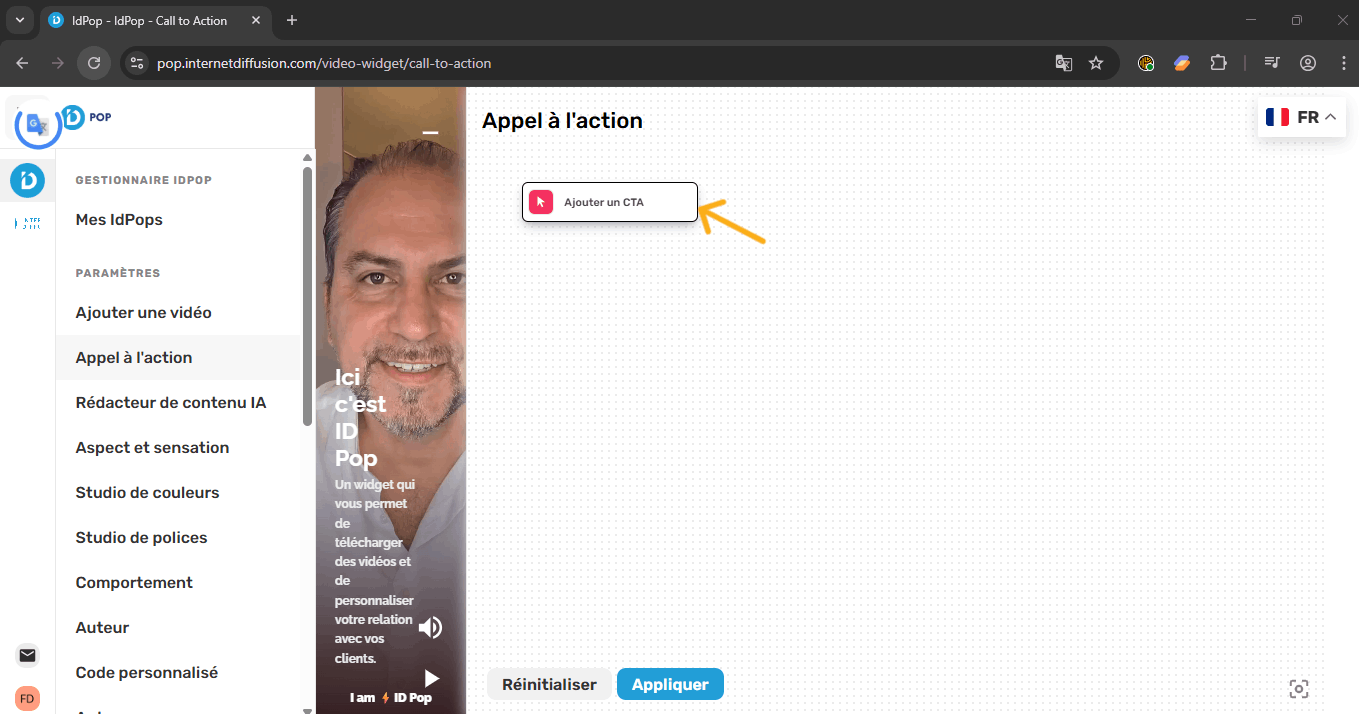
- Clicca su Aggiungi un CTA per aggiungere un nuovo nodo all'albero.
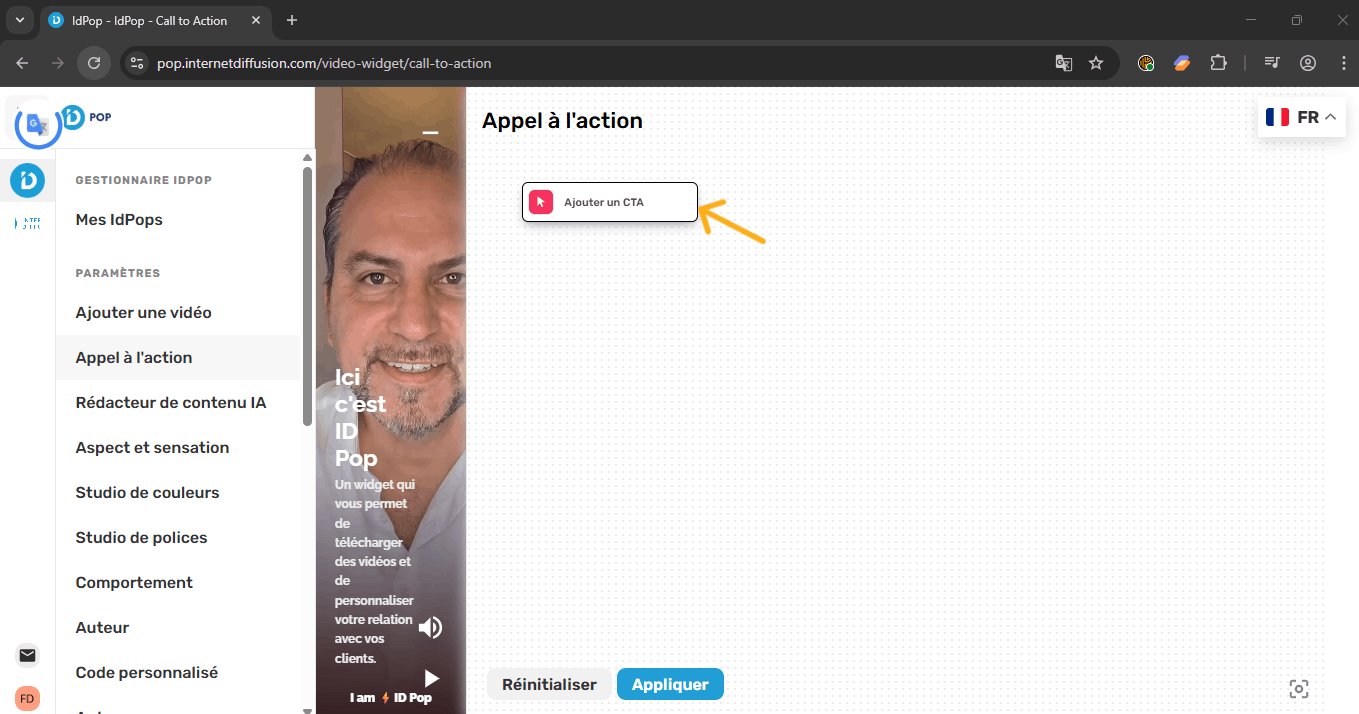
Étape 2 : Choisir un type d’appel à l’action
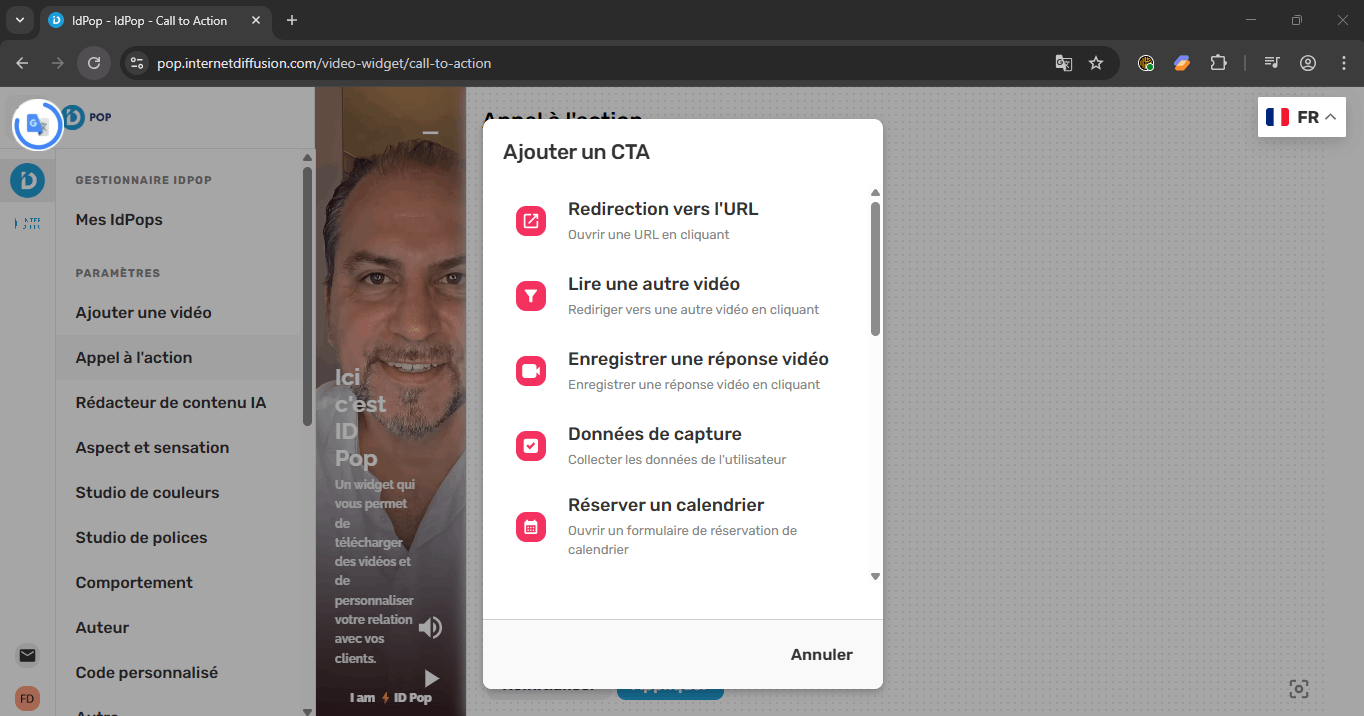
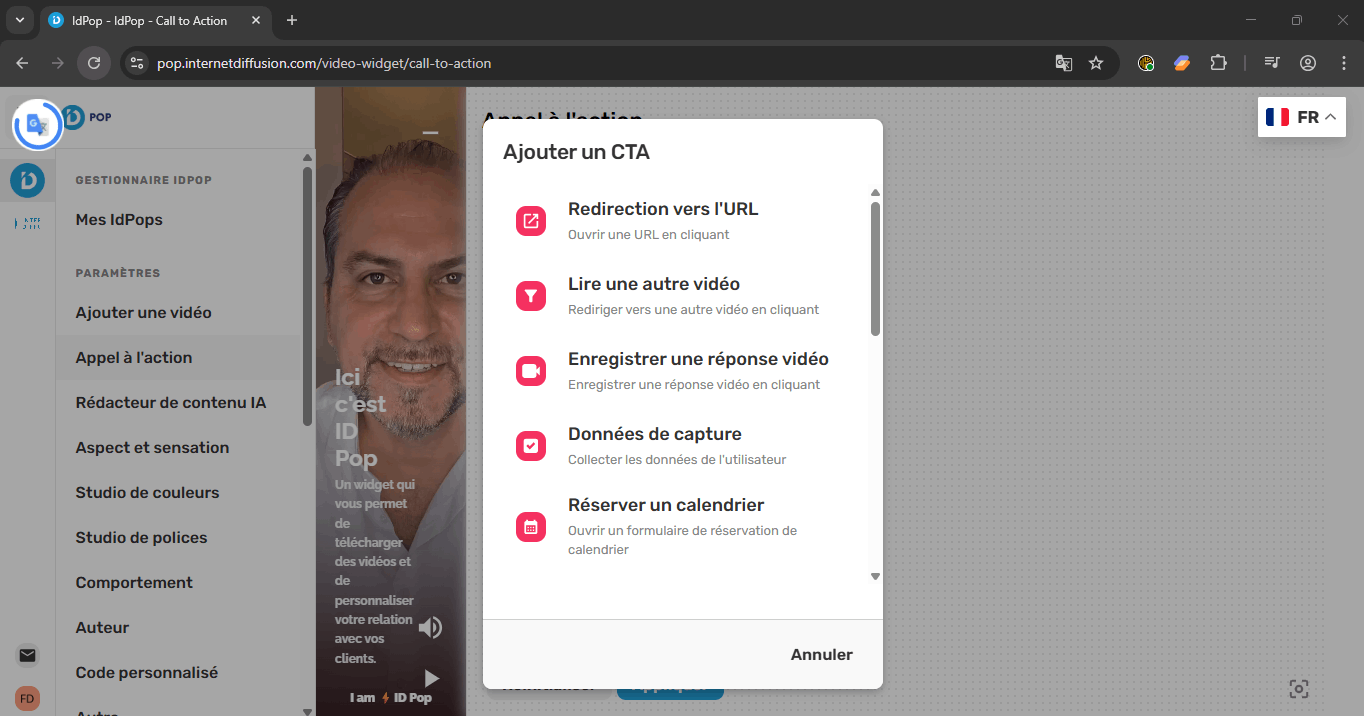
Lorsque vous cliquez sur Ajouter un CTA , une fenêtre modale s'affiche avec toutes les options de CTA :
- Redirection vers une URL– Ouvre une URL spécifiée en cliquant dessus.
- Lire une autre vidéo– Redirige vers une autre vidéo lorsqu'on clique dessus.
- Enregistrer une réponse vidéo– Permet aux utilisateurs d'enregistrer une réponse vidéo en un clic.
- Capture de données– Collecte des données auprès de l'utilisateur pendant l'interaction.
- Réserver un calendrier– Ouvre un formulaire de réservation de calendrier dans le widget.
- Intégrer un site web– Affiche un site web dans une iframe au sein du widget.
- Code personnalisé– Exécute du code JavaScript personnalisé lorsqu'on clique dessus.
- Télécharger le fichier– Déclenche le téléchargement d'un fichier en cliquant dessus.
- Composer un numéro– Compose un numéro de téléphone lorsque l'utilisateur clique sur le bouton d'appel à l'action.
- Envoyer un e-mail– Ouvre le client de messagerie de l'utilisateur pour envoyer un e-mail.
- Fermer le widget– Ferme le widget au clic.
- Champ de saisie– Ajoute un champ de saisie à l'entonnoir. Spécifiez un ID d'élément, par exemple email_address , qui pourra ensuite être référencé dans d'autres CTA ou corps de webhook {{email_address}}.
- Se connecter à un widget ID Pop– Permet de se connecter à un autre widget ID Pop et de créer des embranchements et des entonnoirs pour des parcours utilisateurs avancés. En savoir plus sur la création d'un effet d'entonnoir 🚀.
- Discuter avec l'IA– Ouvre une fenêtre de chat dans le widget pour interagir avec l'IA.
Étape 3 : Comprendre l’arbre
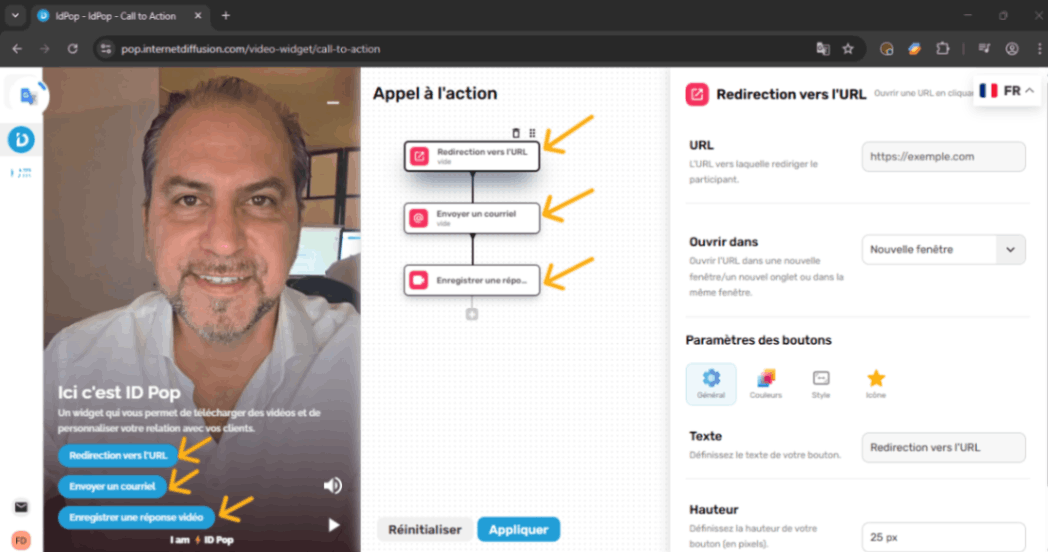
L'arborescence CTA vous permet d'organiser vos CTA dans une structure ramifiée et flexible :
- Chaque nœud est un CTA.
- Les nœuds frères sont des nœuds de même niveau, représentant plusieurs options que l'utilisateur peut sélectionner à la même étape.
- Les éléments enfants sont des nœuds qui apparaissent après un CTA parent, créant ainsi des étapes supplémentaires dans l'entonnoir de conversion.
Imaginez un organigramme : les utilisateurs passent d’un nœud à l’autre, et chaque nœud peut ouvrir plusieurs chemins en fonction de votre configuration.
Étape 4 : Créer un flux
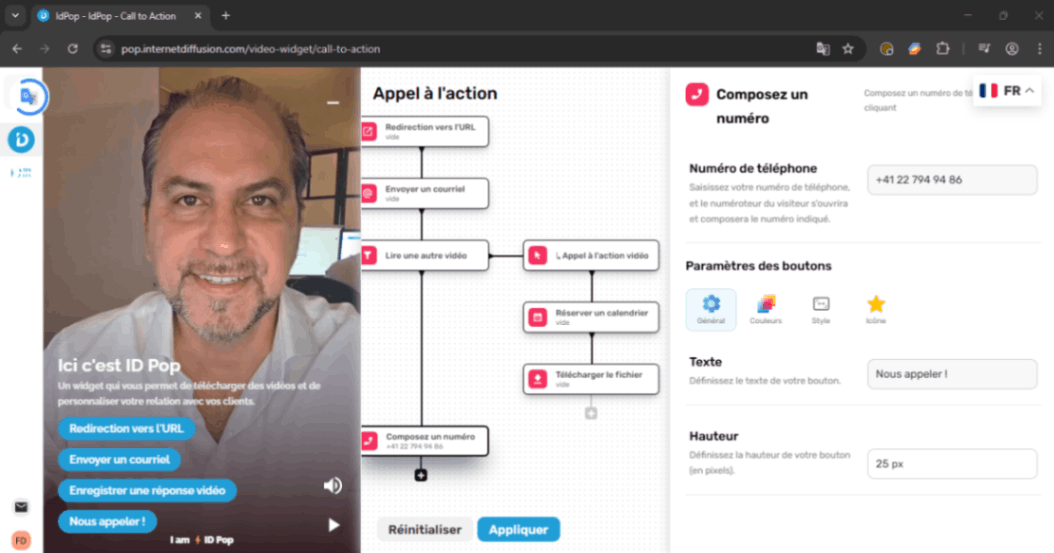
Voici un exemple utilisant certains types d'appels à l'action :
- Ajoutez un nœud Champ de saisie pour recueillir une adresse e-mail (nœud racine).
- Ajouter deux frères et sœurs:
- Lire une autre vidéo
- Réserver un calendrier
- Ajoutez des nœuds enfants pour chaque frère si nécessaire :
- Lire une autre vidéo→ enfant : Réserver un calendrier et rediriger vers l’URL
Cette configuration démontre comment l'arbre vous offre une flexibilité totale pour créer des chemins de ramification et des entonnoirs.
Conseils de branchement
- Commencez par planifier votre flux: décidez quelles actions doivent être sœurs et lesquelles doivent être enfants.
- Utilisez des éléments frères pour les options parallèles: ajoutez plusieurs CTA sur la même étape lorsque les utilisateurs peuvent choisir entre eux.
- Utilisez les enfants pour les actions de suivi: associez les étapes suivantes à un CTA parent pour créer des embranchements.
- Combinez différents types d'appels à l'action: mélangez champs de saisie, redirections, vidéos et réservations de calendrier pour créer des parcours riches et interactifs.
- Visualisez le flux: utilisez la vue arborescente pour vous assurer que chaque branche est claire et logique.
- Testez vos branches: parcourez chaque chemin pour vous assurer que les utilisateurs vivent la séquence d’appels à l’action prévue.
Création d'un entonnoir
Créer un tunnel de conversion vidéo avec ID Pop est plus facile que jamais grâce à l' arbre d'appels à l'action . 🍰
ℹ️ Un entonnoir vidéo est une stratégie qui consiste à guider les spectateurs à travers une série d'actions grâce à des appels à l'action (CTA). Chaque CTA peut mener à un parcours différent, ce qui vous permet de créer des flux ramifiés et des expériences interactives.
Étape 1 : Commencez par votre vidéo
Étape 2 : Ajouter des CTA via l’arborescence des CTA
- Rendez-vous sur la page d'appel à l'actionde cette vidéo.
- Cliquez sur Ajouter un CTApour ouvrir l' arborescence des CTA .
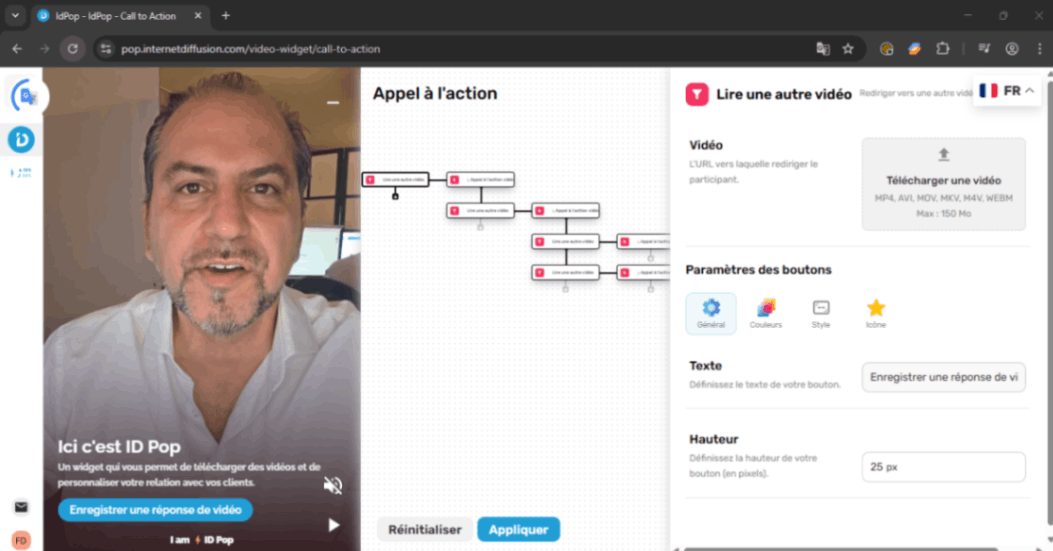
- Dans l'arborescence, vous pouvez ajouter des CTA à la vidéo. Les CTA peuvent être frères(plusieurs options à la même étape) ou enfants (étapes suivantes issues d'un CTA parent).
Étape 3 : Choisir les types d’appels à l’action
- Lors de l'ajout d'un CTA, vous pouvez choisir parmi plusieurs types, notamment :
- Lire une autre vidéo– Redirige vers une autre vidéo de votre compte, poursuivant ainsi le processus.
- Réserver un calendrier– Ouvre un formulaire de réservation de calendrier.
- Redirection vers une URL– Ouvre une URL spécifique.
- Champ de saisie– Recueille les données saisies par l'utilisateur pour être utilisées dans d'autres CTA ou webhooks.
- Se connecter à un ID Pop– Lien vers un autre widget ID Pop pour des embranchements avancés.
- Autres CTA– Capture de données, Code personnalisé, Téléchargement de fichier, Composition d'un numéro, Envoi d'un e-mail, Fermeture du widget, Intégration de site Web, Discussion avec l'IA.
Conseil : Utilisez des éléments frères pour plusieurs options à la même étape, et des éléments enfants pour créer des chemins de branchement qui suivent un CTA parent.
Étape 4 : Exemple de flux d’entonnoir
Voici un entonnoir simple utilisant des CTA « Lire une autre vidéo » :
- Vidéo 1– Vidéo racine
- CTA : Lire une autre vidéo→ Vidéo 2
- Vidéo 2– Deuxième vidéo
- CTA 1 : Lire une autre vidéo→ Vidéo 3
- CTA 2 : Réserver un calendrier→ programmer un appel
- CTA 3 : Rediriger vers l’URL→ offre spéciale
- Vidéo 3– Troisième vidéo
- CTA 1 : Envoyer un e-mail→ collecter les informations de contact
- CTA 2 : Fermer le widget→ fin du tunnel de conversion
Cette configuration montre comment créer des chemins ramifiés , guidant les utilisateurs à travers différents flux en fonction de leurs choix.
Étape 5 : Testez votre entonnoir de conversion
- Parcourez chaque section pour vous assurer que les utilisateurs suivent la séquence prévue de vidéos et d'appels à l'action.
- Modifiez l'arborescence pour optimiser les chemins ou ajouter de nouvelles options.
- Combinez différents types d'appels à l'action pour créer des entonnoirs de conversion riches et interactifs.
Et voilà ! Vous disposez désormais d'entonnoirs vidéo à embranchements avec l'arbre d'appels à l'action pour guider vos spectateurs à travers des expériences engageantes en plusieurs étapes ! 🚀
Intégrer le widget
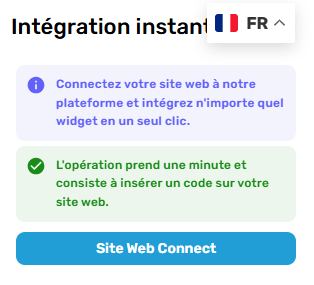
Intégrer ID Pop à votre site web ou à vos pages est un jeu d'enfant grâce à notre fonctionnalité d'intégration instantanée .
Laissez-moi vous expliquer comment ça fonctionne !
1) Connexion de votre site web
Rendez-vous sur la page Instant Embed et cliquez sur le bouton Connecter un site Web .
Une fenêtre modale apparaîtra vous demandant d'ajouter votre site web :
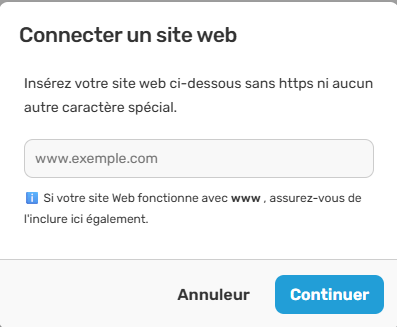
La fenêtre modale se mettra alors à jour et vous fournira votre code unique :
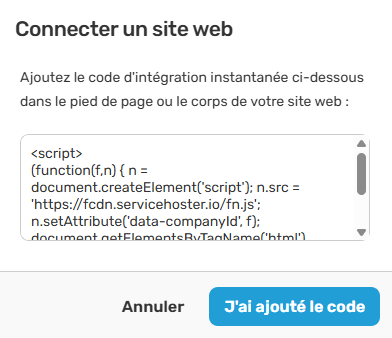
Cliquez ensuite sur le bouton « J'ai ajouté le code » .
Ensuite, la fenêtre modale se mettra à jour à nouveau et indiquera que vous devez vérifier le site web :
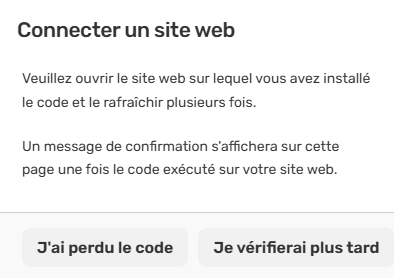
2) Vérification du site web
Ouvrez le site web contenant le code ID Pop en mode navigation privée et actualisez-le plusieurs fois.
Vous devriez alors voir une dernière mise à jour modale vous indiquant que la vérification est terminée !
3) Affichage du widget
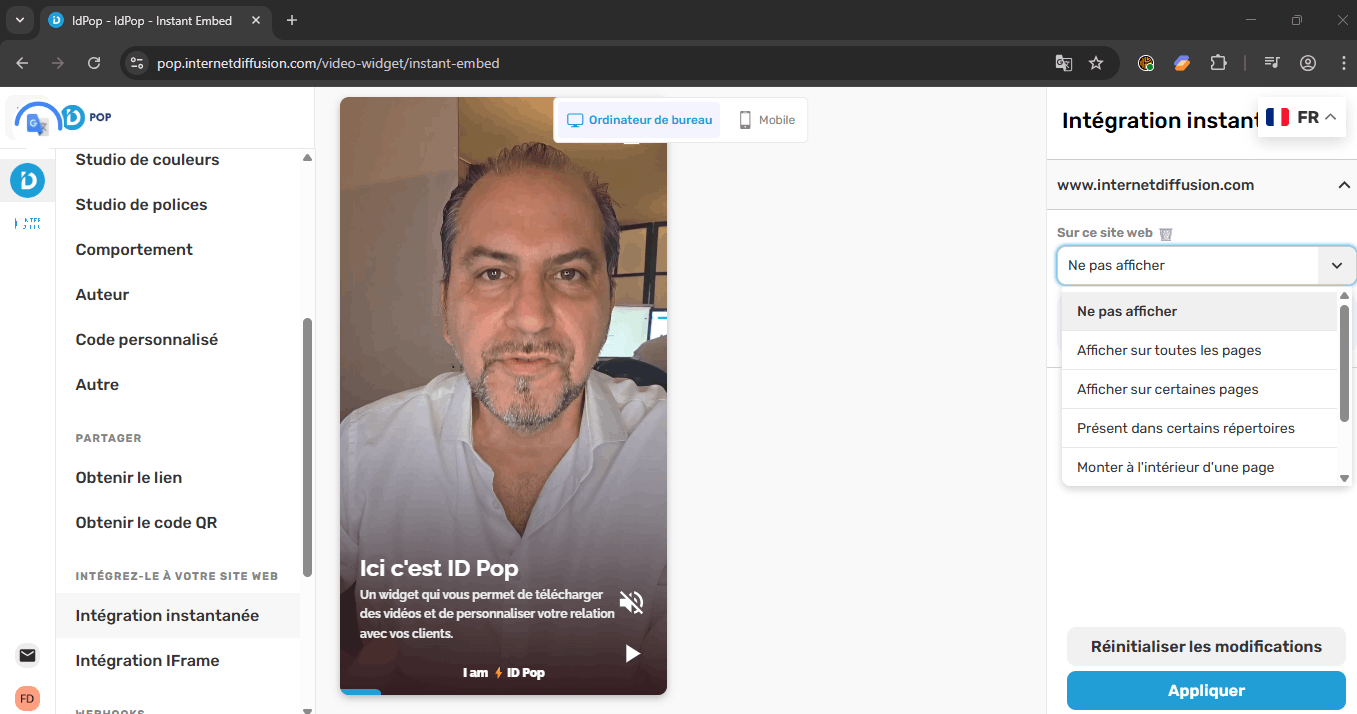
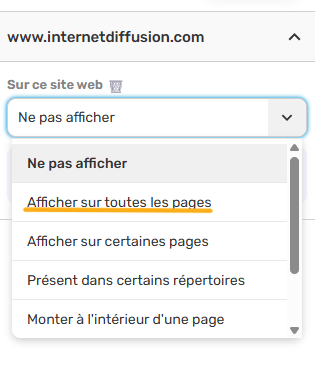
Trouvez le menu déroulant intitulé « Sur ce site web » et cliquez sur le paramètre : « Afficher sur toutes les pages ».
Cliquez ensuite sur Appliquer, le bouton en bas à droite de la même page.
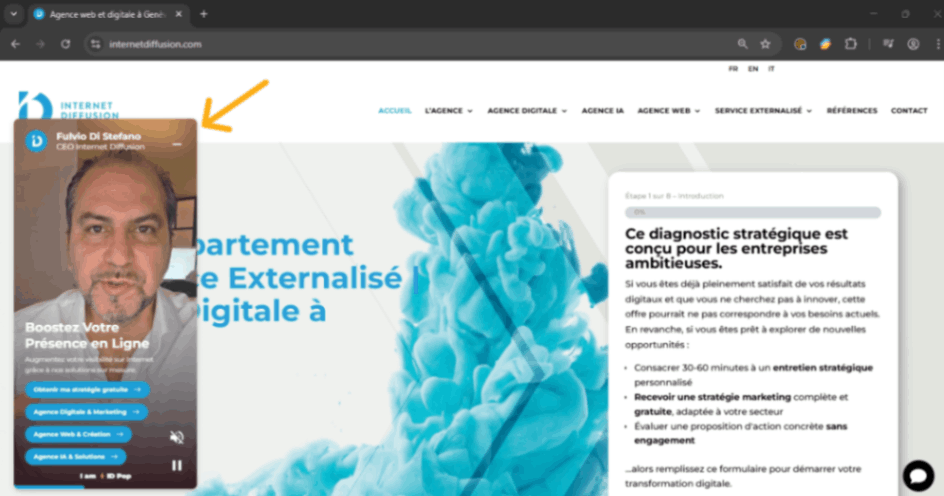
Le widget ID Pop devrait maintenant apparaître sur votre site web !
Dépannage
1. Reconnectez votre site web, avec ou sans www.
2. Ouvrez votre site web depuis plusieurs navigateurs.
________________________________________
Facile, non ? 🍰 Si vous avez des questions, n'hésitez pas à nous contacter à via notre page de contact.
Bonne intégration !